Transcrição do áudio
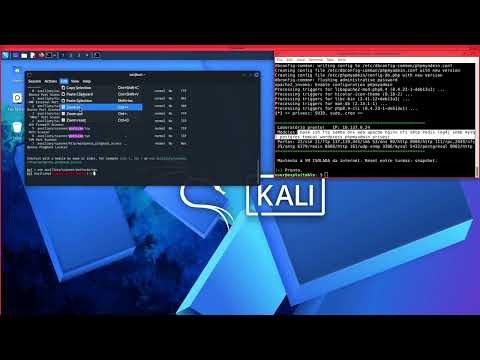
É coleguinha, chegamos na nossa aula prática. Agora então nós vamos atuar aqui no Kali Linux e nós vamos enumerar algumas portas dessa máquina-alvo. Então no fundo nós temos a máquina Kali Linux, certo? E aqui, esse que parece que é uma janela dentro da Kali Linux, na verdade é outra máquina suspensa aqui que eu coloquei. Para a gente usar ela como alvo. É a máquina 24 da nossa rede, já foi instalado vários buracos aqui, vários buracos. E nosso objetivo agora, naturalmente, é começar a enumerar essas falhas, essas portas. Começamos pelas portas, depois pelos serviços, depois pelas falhas, tá? Sempre assim. Então, abre aqui. No nosso Kali Linux, tá? Primeira coisa, vamos testar a conectividade. Um ping já chamaria a atenção da infraestrutura. Então, ping c1. Não, mete direto logo. 10.137.0.24, legal? Vamos ver. Tá, tá funcionando. Muito legal. Conecta. Então, elas estão conectando. Uma enxerga a outra na rede, isso é bom. Então, seria interessante agora um Nmap, naturalmente, um Nmap na 192.168. Oh, caramba, eu estou pensando em outra rede, gente. 10.137.0.24. Então, o Nmap vai bater lá e vai trazer. Ele me trouxe porta 21. Porta 22. 26. 25. 53. 80. 139. 4. 4. 5. Essas duas portas juntas vão me trazer uma falha de RPC. Tendo essas duas portas, tem grande chance de você fazer uma RPC nessa máquina aí. Legal? Grande chance mesmo. Mas, o que nós queremos já podemos ver ali, tá? Olha lá, a porta 4. 4. 5. 6. 7. 8. 9. 10. 11. 12. 13. 15. 16. 17. 18. 21. 22. 24. 25. 26. 27. 28. 29. 30. 31. 32. 31. 31. 32. 34. 34. Lá a vaquinha pastando. Vamos lá. Bom. Eu vou explicando aqui. Enquanto ele vai fazendo. Olha o clipe, cara. O clipezinho, cara. Pô. Ele tá agarrado ainda, né. Falando da documentação. Legal, já vejo já, cara, tá. Ó, search, port scan. Legal. E aí ele também mostra os port scan que nós temos. Qual desses scripts port scan nós queremos executar? Vamos executar o sim. Esse clássico sim aqui. Então, vamos lá. Use, sempre assim. Use, né, auxiliar, scanner, port scan. Sim. E aí nós abrimos, então, o port scan sim aqui. Legal. Eu vou fazer o seguinte. Eu vou levar aqui mais pra cima. Pra ficar mais centralizado na tela. Eu vou aumentar aqui com... Opa, o zoom é pra mais, cara. Não é pra menos, não. Pois eu coloquei o óculos, agora eu tô usando... A letra menor. Vamos lá. Tá aqui, ó, coleguinha. Show, né. Então, nós podemos chegar assim. Ó, tchons. Sempre esse é o caminho, tá. Você dá um search, procura o que você quer. Acha o script, carrega ele. Não é script, mas eu tô chamando. Então, você pede o options pra ver as opções, certo? Então, ele tem lá o rhosts. Ali você tem a porta, ó. A porta, ele vai varrer as portas, as principais portas, pelo que eu entendi. De 1 a 10 mil. Tá bom. Então, vamos lá. Tá. Rhosts, é 7, né, lógico, é 7. R, hosts. É, fica no plural, sempre esse campo é no plural. Mesmo ele aceitando um único IP, tá. 10.137.0.24. Então, você tá setando, ó. Esse é o host que nós vamos fazer um scan dele, né. E aí, você pode executar o run. E aí, ao executar o run, ele deu um... Ele deu um... Um warning ali. Um warning ali. Ele deu um warning ali. Provavelmente, tá faltando alguma coisa. Depois eu dou uma olhada. Ó, a sua porta é 21, a sua porta é 22, a porta é 25. Parei, tá, galera. Parei, nós já vimos que funciona, tá. Então, eu vou passar aqui a noite aqui. Então, vamos lá. Back. Então, vamos voltar. Vocês viram? Eu usei o comando back pra voltar. Voltei lá, para. Então, o mat exploit correu. Console. Tá lá. Agora, eu posso... Então, já que eu sei que tem ali o samba, eu posso ir procurar saber sobre a versão deles. Então, use. É. Auxiliar. Scanner. SMB. SMB. Verso. E aí, você executa um enter. E você carrega o script especialista de trabalhar com SMB version. Então, você... Se você procurar options, você vai encontrar o Rhosts, lá. Options. Tá lá, o Rhosts. Beleza? Então, vamos lá. É... Sete... Opa. Sete Rhosts. Certo? 10.137.0.24. Setamos esse... Esse host. E executamos o run. Então, vamos lá. Olha só. Ele detectou, tá? Vamos lá. Ó, SMB detectado. É... SMB. Ó. É... 3.1.1. É... Criptografado com AES. É... Tem aqui um ID. Deixa eu ver. SMB. Ó, Rhosts. Está rodando. O 6. Tá lá, cara. Tá lá. Já temos um... SMB 3.1.1. Isso é importante, ó. Então, nós vamos anotar esse SMB 3.1.1. É mais recente que aquele que tá no livro. Aquele que tá no livro é um 3.0. Não é? Tá legal. Esse aqui, pelo menos, dá pra fazer. Não sei se... Não tem... É... Não tem nada configurado aqui. Eu não sei se ele tem ali alguma coisa de diretório na rede. Então, vamos ver. Vamos agora rodar. E... Eu coloquei um diretório, só que eu não coloquei TMP, não, cara. Coloquei público. Que vacilo, né? E não ficou igualzinho o livro. Beleza. Então, vamos lá. Ah... SMB MAP traço H maiúsculo 1 a 10 ponto 137 ponto 0 ponto 24. É o nosso alvo. Então, ele achou público em vez de TMP. E ele tá disponível pra leitura escrita. Igual no livro. Beleza? Ah... Então, eu consigo chegar aqui e colocar assim, traço R público. Público. Então, ele lista os arquivos que eu tenho naquele diretório público. Tá legal? Listei. É assim que você navega com este comando. Se você quiser fazer o download, aí você tem que substituir aqui por traço, traço, download. Lá no servidor da onde está montado tudo. Pá! E aí você faz download e aí ele traz. Aqui o arquivo, ele fez o download, é que o arquivo tá vazio, né? O arquivo tem que ter dados pra trazer. Mas aqui ele traria os arquivos normalmente. Então, dessa forma, você... Eu não sei como era aqui o sample. Legal? Back. Vamos falar agora de SSH? Tá bom. Último comandinho aqui da aula. Lógico, nós vamos praticar muito mais. Mas pode praticar aos poucos, né? Nós vamos chamar o SSH version. Eu quero ver a versão daquele SSH. É muito simples. Use auxiliar y scanner SSH. Quanto que eu já errei isso? SSH version. E vamos carregar o version. Você coloca options, vai aparecer o rhosts. Options. Vai aparecer o rhosts. Lá, lá. Então você coloca, né? rhosts 10. 137. 0.24 Legal? Logo em seguida, coloca um run. E aí nós vamos ver. Oh, rapaz! Bem rico, hein? Esse SSH é uma bosta mesmo. Ó, ele fez um fingerprint. É um SSH 2.0 10.0. Cara, esse cara aqui do OpenSSH 10.0. SSH 2.0 do OpenSSH 10.0. Cara, esse cara aqui é muito vulnerável. É de um Debian 7. Cara, esse cara aqui é muito velho, cara. Não é à toa que ele é tão vulnerável que me permitiu até enumerar as criptografias. Eu não precisaria nem disso aqui, gente, pra saber que é um Debian. Por isso aqui, gente, ó. Por esse switch de criptografia, dá pra você saber qual é a versão do sistema operacional. Só por isso aí. Do fundo sério. 100% completo. Então nós já podemos colocar várias informações no documento de pentest. Porque não deveria ser tão vulnerável assim, a esse ponto de me trazer tantos detalhes. Lembre-se que sempre o começo de um ataque começa pela investigação. O hacker ele investiga. Quanto mais detalhes ele encontrar, maior é a assertividade dele. Essa é a jogada.